
WiFi-signaal verbeteren
Je kunt namelijk zelf het WiFi-kanaal wijzigen. Hoe meer mensen in je omgeving op hetzelfde WiFi-kanaal zitten, hoe drukker en langzamer de verbinding kan zijn. Volg onderstaande stappen om het kanaal aan te passen:
- Open de website http://192.168.18.1 en log in op de Huawei met de gebruikersnaam en het wachtwoord zoals aangegeven op de onderzijde van de router.
- Klik in het menu op System Information.
- Klik op WLAN.
- Standaard is de 2.4 GHz band geselecteerd.
- Klik op One-Click Diagnosis om een controle van de WiFi uit te voeren.

- Na de controle staat onderaan de pagina bij Neighboring AP information.

- Klik op het tandwiel en vervolgens op WLAN.
- Klik op 2.4G Advanced Network Settings.
- Klik op het pijltje achter Channel en selecteer het gewenste kanaal.
- Klik daarna op Apply om de wijzigingen op te slaan.

Je kunt namelijk zelf het WiFi-kanaal wijzigen. Hoe meer mensen in je omgeving op hetzelfde WiFi-kanaal zitten, hoe drukker en langzamer de verbinding kan zijn. Volg onderstaande stappen om het kanaal aan te passen:
- Open de website https://fritz.box en log in op de Fritz!Box met de gebruikersnaam en het wachtwoord zoals aangegeven op de onderzijde van de router.
- Klik in het menu op Wi-Fi en dan op Wi-Fi Channel.
- Bij Wi-Fi Channel Settings kun je het WiFi-kanaal aanpassen.
- In de grafiek kun je zien welke kanalen er in gebruik zijn door andere netwerken.
- Kies het minst drukke kanaal, houd er rekening mee dat de twee kanalen links en de twee kanalen rechts van het gekozen kanaal ook niet te druk zijn.
- Klik daarna op Apply om de wijzigingen op te slaan.


WiFi-netwerknaam aanpassen
Volg onderstaande stappen om de naam van het WiFi-netwerk aan te passen:
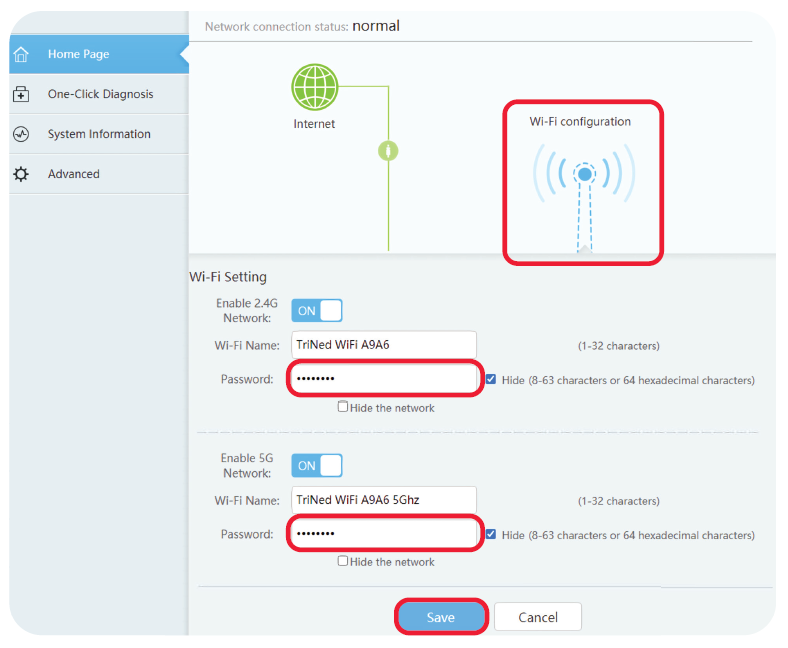
- Open de website http://192.168.18.1 en log in op de Huawei met de gebruikersnaam en wachtwoord zoals aangegeven op de onderzijde van de router.
- Klik op Wi-Fi configuration.
- Bij Wi-Fi Name kun je de naam van het WiFi-netwerk aanpassen.
- Klik daarna op Save om de wijzigingen op te slaan.

Volg onderstaande stappen om de naam van het WiFi-netwerk aan te passen:
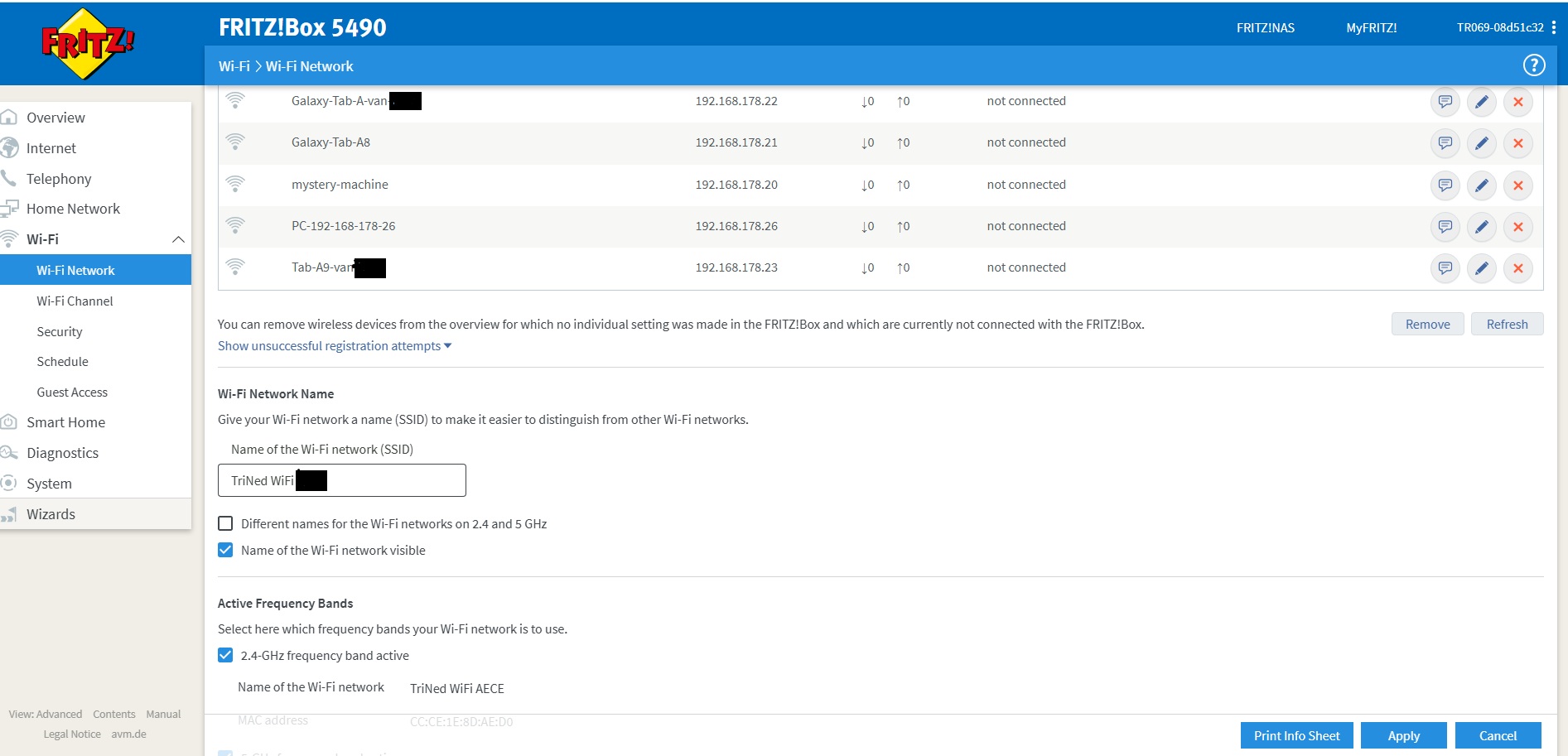
- Open de website https://fritz.box en log in op de Fritz!Box met het wachtwoord zoals aangegeven op de onderzijde van de router.
- Klik in het menu op Wi-Fi en dan op Wi-Fi Network.
- Onder Wi-Fi Network Name kun je de naam van het WiFi-netwerk aanpassen.
- Klik daarna op Apply om de wijzigingen op te slaan.

Allereerst typ je in de zoekbalk 192.168.1.1. Dan log je in met inloggegevens die onderaan je router staan. Als je voor de eerste keer inlogt, kun je al meteen de basis instellingen aanpassen. Je kunt hier meteen je WiFi naam en wachtwoord aanpassen. Dit zijn de inloggegevens voor je wifi. Sla dus je wachtwoord ergens goed op! Je kunt voor het 2.4G netwerk als het 5G netwerk een aparte naam en wachtwoord instellen! Daarna ga je door en pas je het wachtwoord aan waarmee je kan inloggen op je router. De username blijft hetzelfde als onderop je router, maar je wachtwoord verander je. Wanneer je later je WiFi naam en wachtwoord wilt veranderen log je in via 192.168.1.1. Je drukt op het tandwieltje en gaat naar WLAN. Hier kun je voor zowel de 2.4G als de 5G je WiFi naam veranderen en je wifi wachtwoord veranderen.
En zo pas jij je WiFi naam en wachtwoord aan in een huawei ONT+RG.
Hoe pas jij je WiFi naam en wachtwoord aan in een Huawei ONT+RG?WiFi-wachtwoord personaliseren
Volg deze stappen om het WiFi-wachtwoord aan te passen
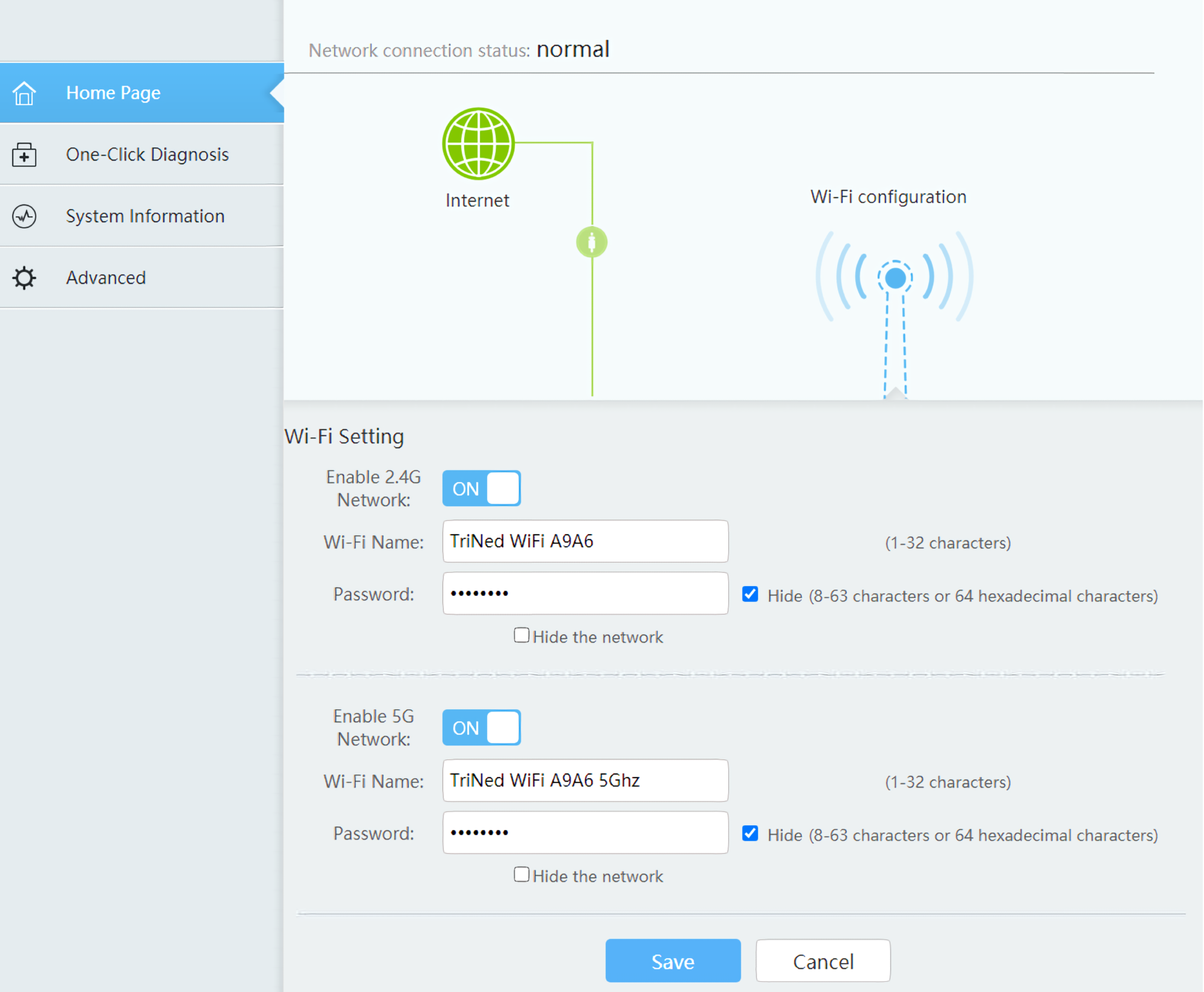
- Open de website https://192.168.18.1 en log in op de Huawei met de gebruikersnaam en wachtwoord zoals aangegeven op de onderzijde van de router.
- Klik op WiFi-configuration.
- Bij Password kun je het WiFi-wachtwoord aanpassen.
- Klik daarna op Save om de wijzigingen op te slaan.
- Sla/schrijf het nieuwe wachtwoord ook zelf op voor je eigen administratie.

Volg deze stappen om het WiFi-wachtwoord aan te passen
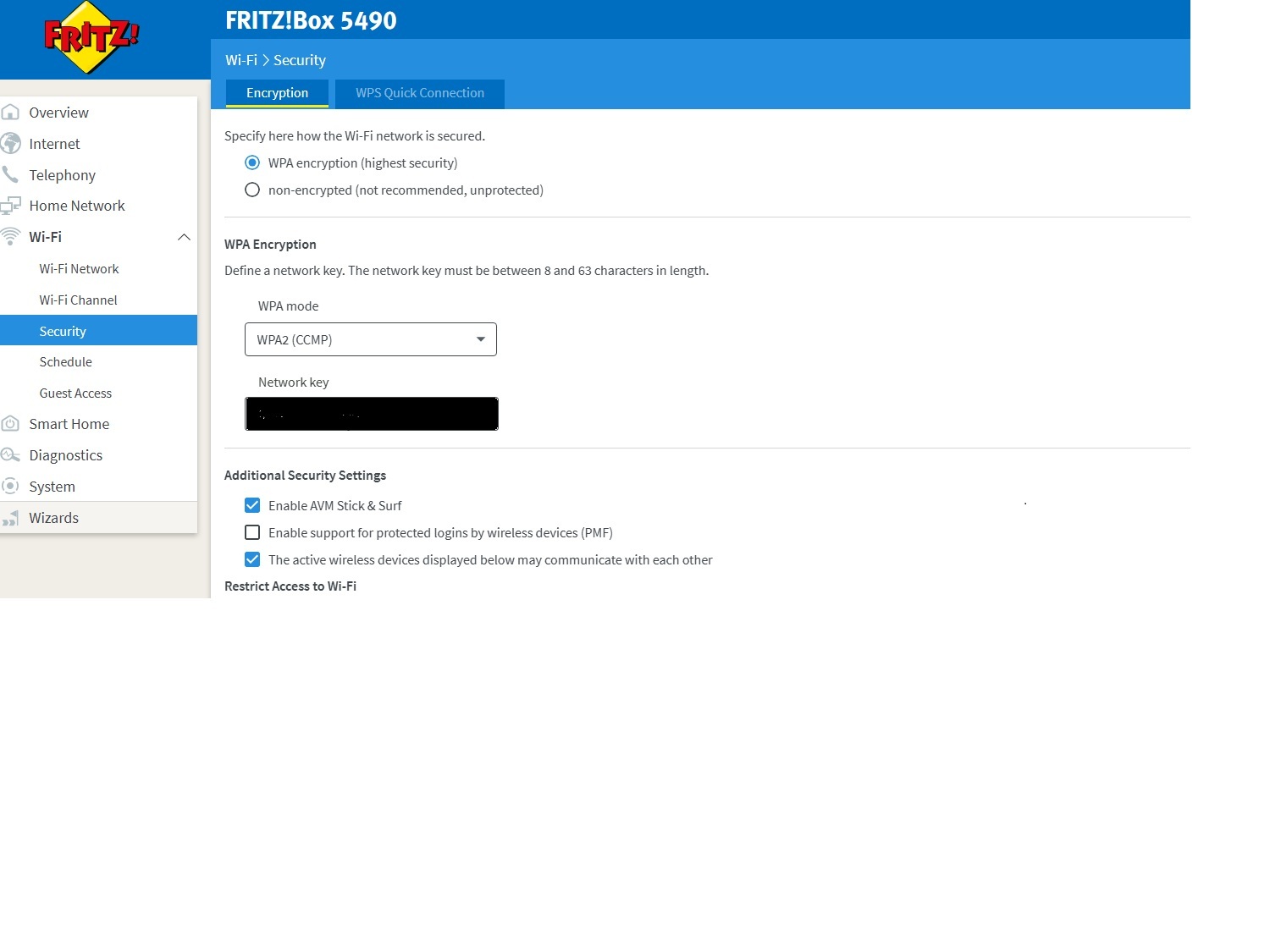
- Open de website https://fritz.box en log in op de FRITZ!Box met de gebruikersnaam en wachtwoord zoals aangegeven op de onderzijde van de router.
- Klik in het menu op Wi-Fi en dan op Security.
- Bij WPA Encryption onder Network key kan je het wachtwoord aanpassen.
- Klik daarna op Apply om de wijzigingen op te slaan.
- Sla/schrijf het nieuwe wachtwoord ook zelf op voor je eigen administratie.
